Fieldbench 使用教程
串口、Modbus 在同一条报文时间轴上——选中任何一帧,AI 告诉你它是什么、哪里错了、下一步查什么。本教程带你从安装走到全部功能。
0160 秒快速上手
Fieldbench 免安装即可运行:下载 portable zip 解压双击,或运行安装包。首次启动不会给你一个空面板——直接弹出「新建连接」:
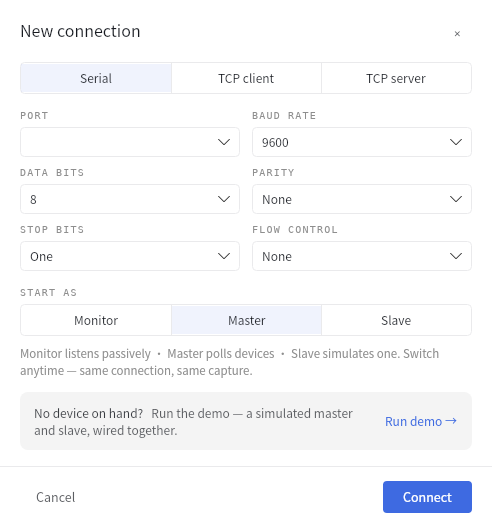
首跑对话框:已插入的 USB 转串口会被自动枚举并默认选中
02连接设备
三种连接方式,建立后随时可在顶部工具栏热改参数——改波特率、校验位立即生效,会话和已捕获的数据全部保留,绝不需要删掉重建:
| 类型 | 用途 | 参数 |
|---|---|---|
| Serial 串口 | 485/232 现场总线、USB 转串口 | 波特率(标准档或任意自定义值)、数据位 5–8、校验 N/E/O/M/S、停止位 1/1.5/2、流控 |
| TCP client | 连接 Modbus TCP 设备/网关 | 目标 IP : 端口(默认 502) |
| TCP server | 本机监听,做 TCP 从站仿真 | 监听端口,支持多个主站同时接入 |
每次成功连接会自动存为配置档(左栏 PROFILES),下次一键重连。USB 设备意外拔出不会崩溃——会话保留,插回后点状态栏重连即可。
03三类会话
同一个连接可以开多个会话(视角),它们共享同一份字节流:
| 会话 | 做什么 | 典型场景 |
|---|---|---|
| Monitor 监视 | 被动收听,不发一个字节 | 挂在 485 总线上抓包排查现网问题 |
| Master 主站 | 主动轮询设备 | 读写寄存器、验证点表、联调仪表 |
| Slave 从站 PRO | 模拟一台设备应答 | 上位机开发时手边没有 PLC |
04读懂报文时间轴
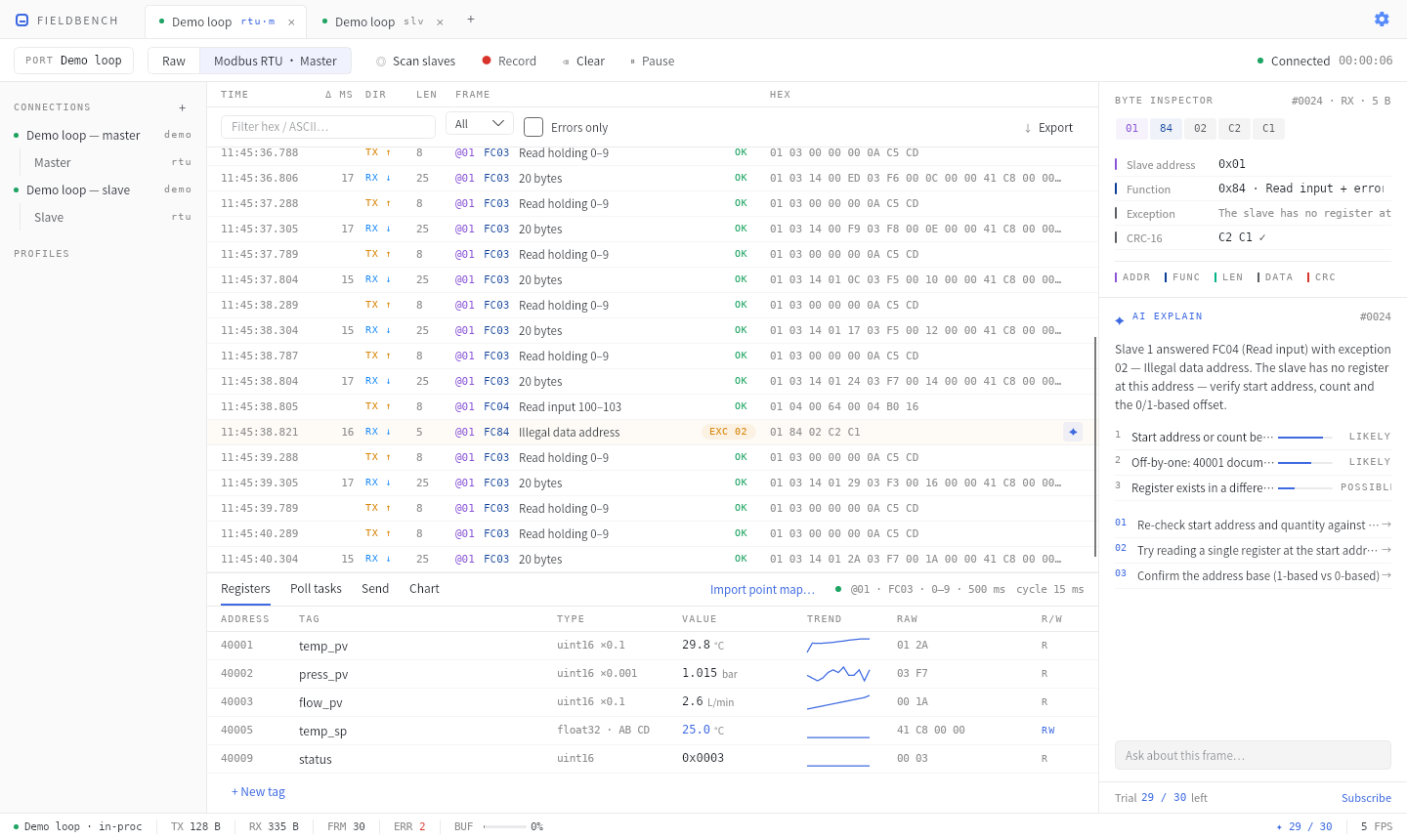
Master 会话运行中:一帧 CRC 失败被选中,右栏给出字节级解析与 AI 诊断
每行一帧,列依次是:时间(毫秒精度)、Δ ms(请求→响应延迟)、方向(TX↑ 橙 / RX↓ 蓝;总线监听时显示语义方向 M→S / S→M)、长度、解析摘要、原始 hex。
协议字段全产品统一四色:从站地址 @01 功能码 FC03 长度 校验/错误。行级状态一眼可辨:异常响应 EXC 02 琥珀底、校验失败 CRC FAIL 红底,行尾出现 ✦ 图标可直接 AI 解释。
过滤与暂停
- 过滤条:关键字(匹配 hex、ASCII、功能码、从站地址)、方向 All/TX/RX、仅异常帧
- Pause 只暂停渲染,采集从不停止——翻历史时新数据仍在后台入库
- 缓冲默认 10 万帧环形滚动(设置中可调)
协议自动识别
Monitor/Raw 流上,连续 3 块数据通过 CRC-16 校验(单帧巧合概率 1/65536,三帧即确定)时,时间轴顶部弹出非模态提示条:「Modbus RTU detected — 12/12 chunks pass CRC-16 · Switch lens」。点一下即切换解析,历史全量重解析;随机数据流永远不会误报。
05字节检查器
选中任意一帧,右栏上半部分即逐字节展开:每个字节按所属字段着色,悬停任意字节显示字段名和十进制/十六进制/二进制值;下方字段列表给出逐项解析(从站地址、功能码、字节数、数据、CRC——校验失败时同时显示期望值)。多选帧(Ctrl/Shift 点击)时检查器显示最后选中的一帧,AI 解释则携带全部选中帧。
06Modbus 主站
支持 RTU 与 TCP,功能码 01 / 02 / 03 / 04 / 05 / 06 / 0F / 10,超时重试每连接可配(默认 1000 ms × 3)。底部面板四个页签:Registers · Poll tasks · Send · Chart。
6.1 寄存器网格与写值
- 每行一个标签:地址(40001 式 PLC 地址显示)、名称、数据类型、当前值、趋势 sparkline、原始 hex、读写属性
- 数据类型 8 种:
bit / int16 / uint16 / int32 / uint32 / float32 / double / string,多寄存器类型支持 4 种字节序AB CD / CD AB / BA DC / DC BA,缩放与单位每标签独立配置 - 写值:蓝色数值即可写——点击 → 输入 → Enter,自动选择 05/06/0F/10 下发并回读确认;写入失败在行内以 ⚠ 提示原因
6.2 轮询任务
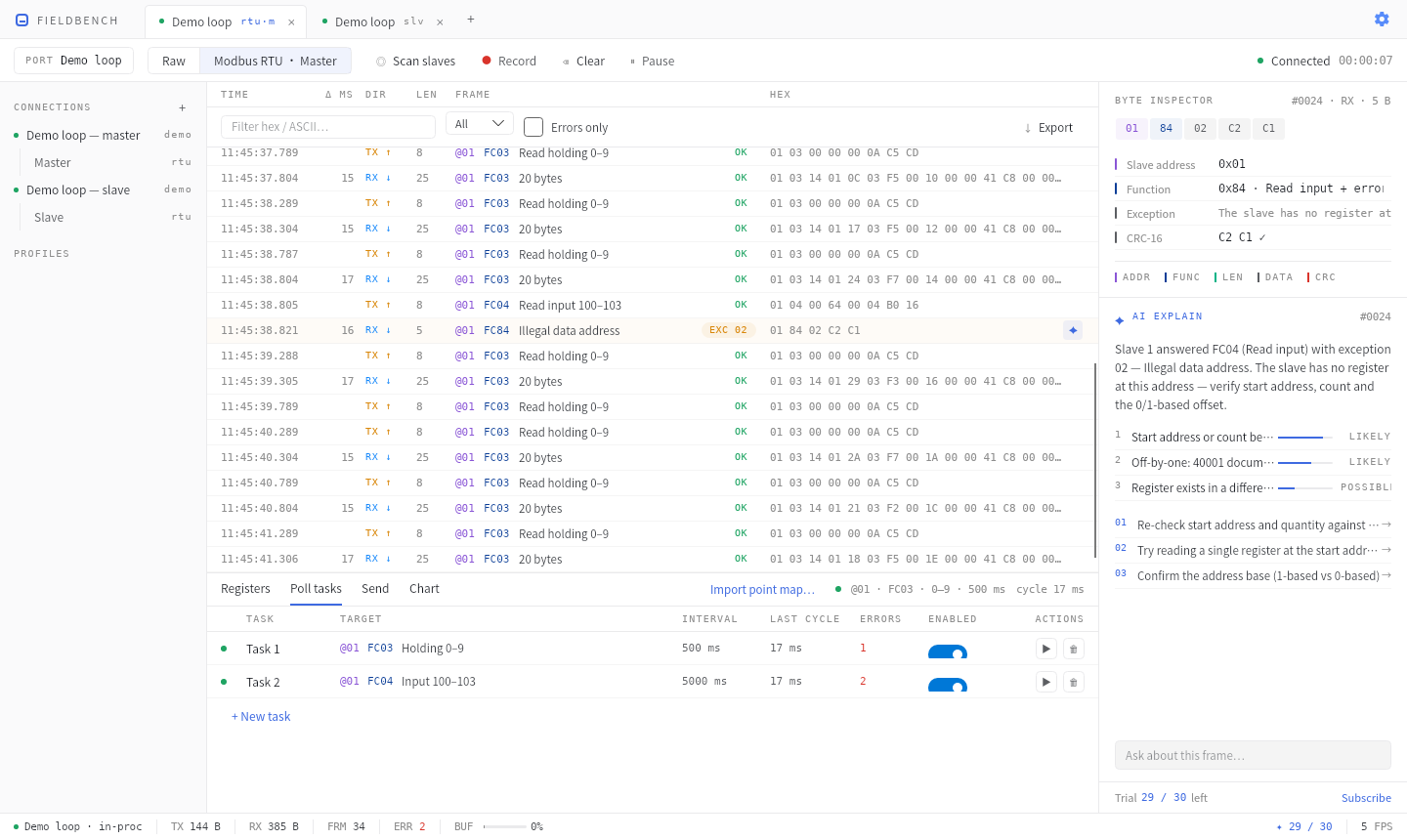
多任务并行定义,同一连接内自动串行调度,互不冲突
每个任务 = 从站地址 + 功能码 + 起始地址 + 数量 + 周期。开关即启停,行内显示实测周期与错误计数;▶ 按钮对停用任务做单次执行。多个任务读回的数据都汇入同一张寄存器网格。
6.3 从站扫描
轮询超时排障的第一动作:工具栏 Scan slaves 遍历地址 1–247(探测功能码与超时可配,默认 FC03 × 200 ms),实时列出响应者及响应耗时——回异常码也算活着(说明设备在线只是地址范围不对)。串口下可勾选同时扫描常见波特率 × 校验矩阵,约加 4 分钟。找到后一键 Open as Master。
07数据曲线
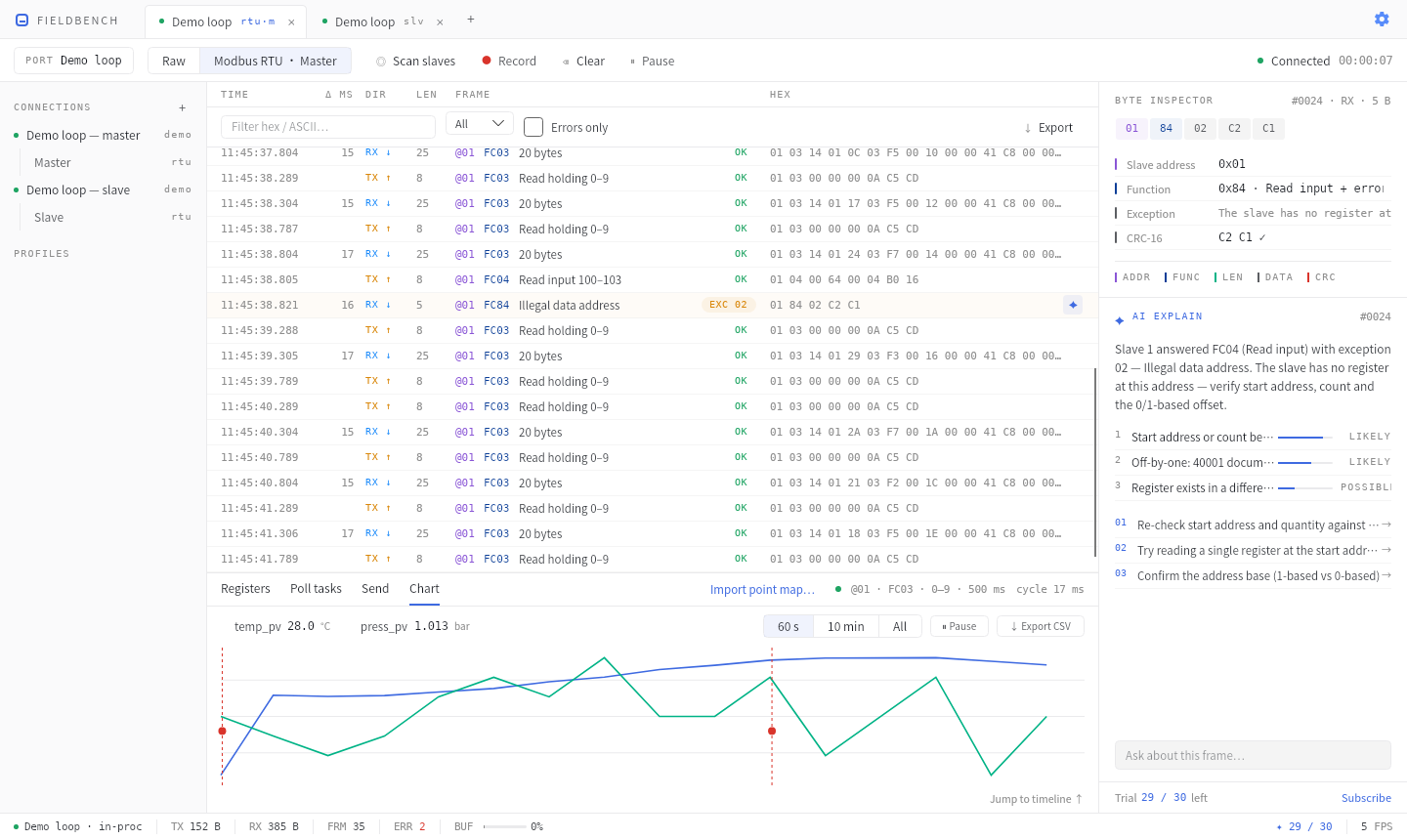
异常帧在曲线上标红:点击红点直接跳回时间轴对应报文
轮询中的数值标签自动成为曲线通道(Free 版 2 通道FREE,Pro 无限)。窗口 60 s / 10 min / 全部,可暂停、可导出 CSV。值不对 → 是哪帧 → 为什么这条链是 Fieldbench 独有的:曲线上的红色异常点一点,时间轴跳转选中那一帧,再点 ✦ 让 AI 解释。
08从站仿真 PRO
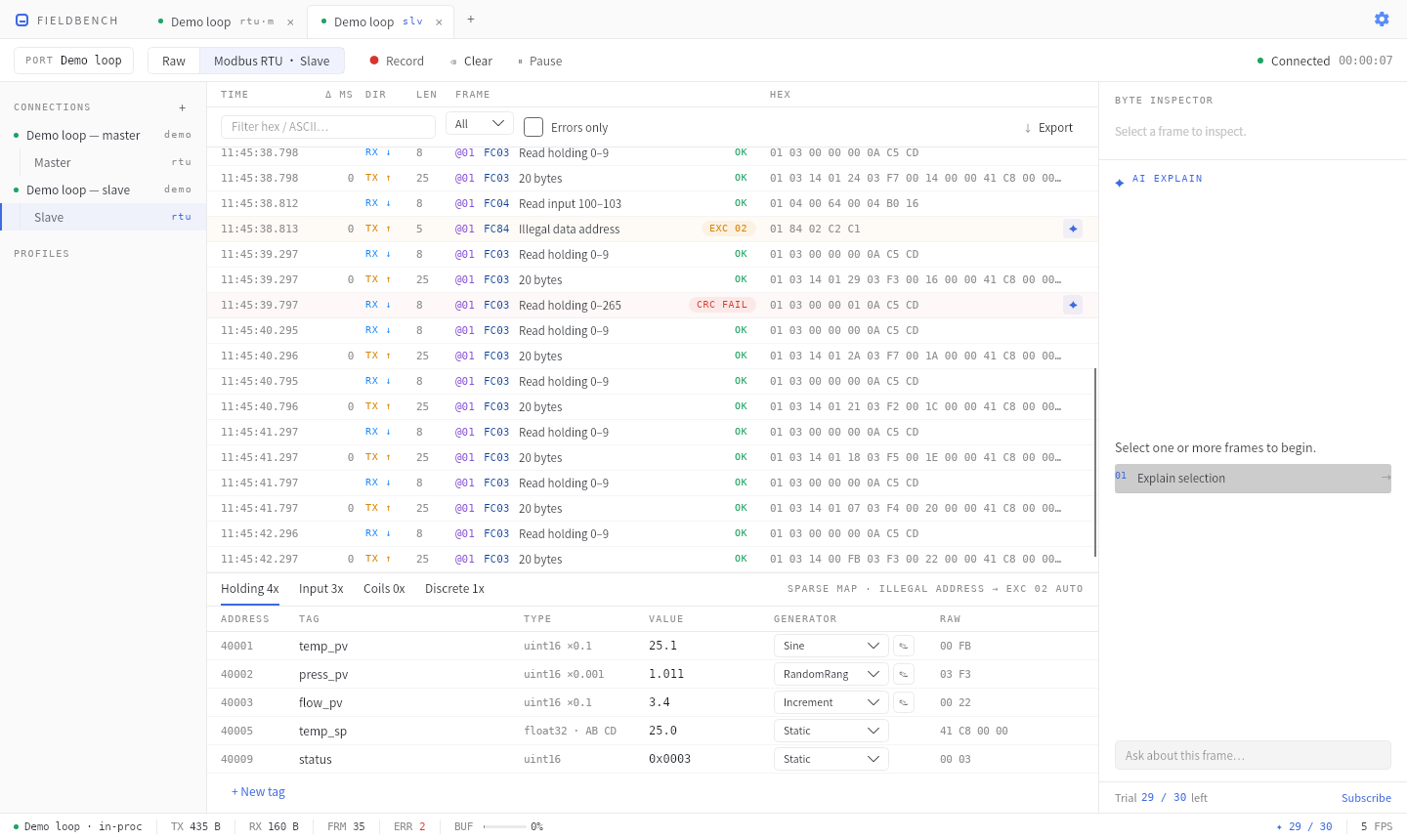
TCP 从站监听 :502:请求/响应进同一时间轴,值发生器让数据「活」起来
- RTU(串口)或 TCP(监听端口,多个主站可同时接入),从站 ID 可配
- 四类寄存器区页签:Holding 4x · Input 3x · Coils 0x · Discrete 1x,65536 地址空间稀疏存储——只有你定义过的地址存在,读到未定义地址自动回
EXC 02,未知功能码自动回EXC 01 - 值发生器:每个标签可选 Static / Increment / Random / Sine,点 ✎ 配置幅值、周期、范围、步长——上位机开发者最常用的「假设备出活数据」
- 主站写进来的值即时反映在网格上并标注 written by client
09AI 报文解释
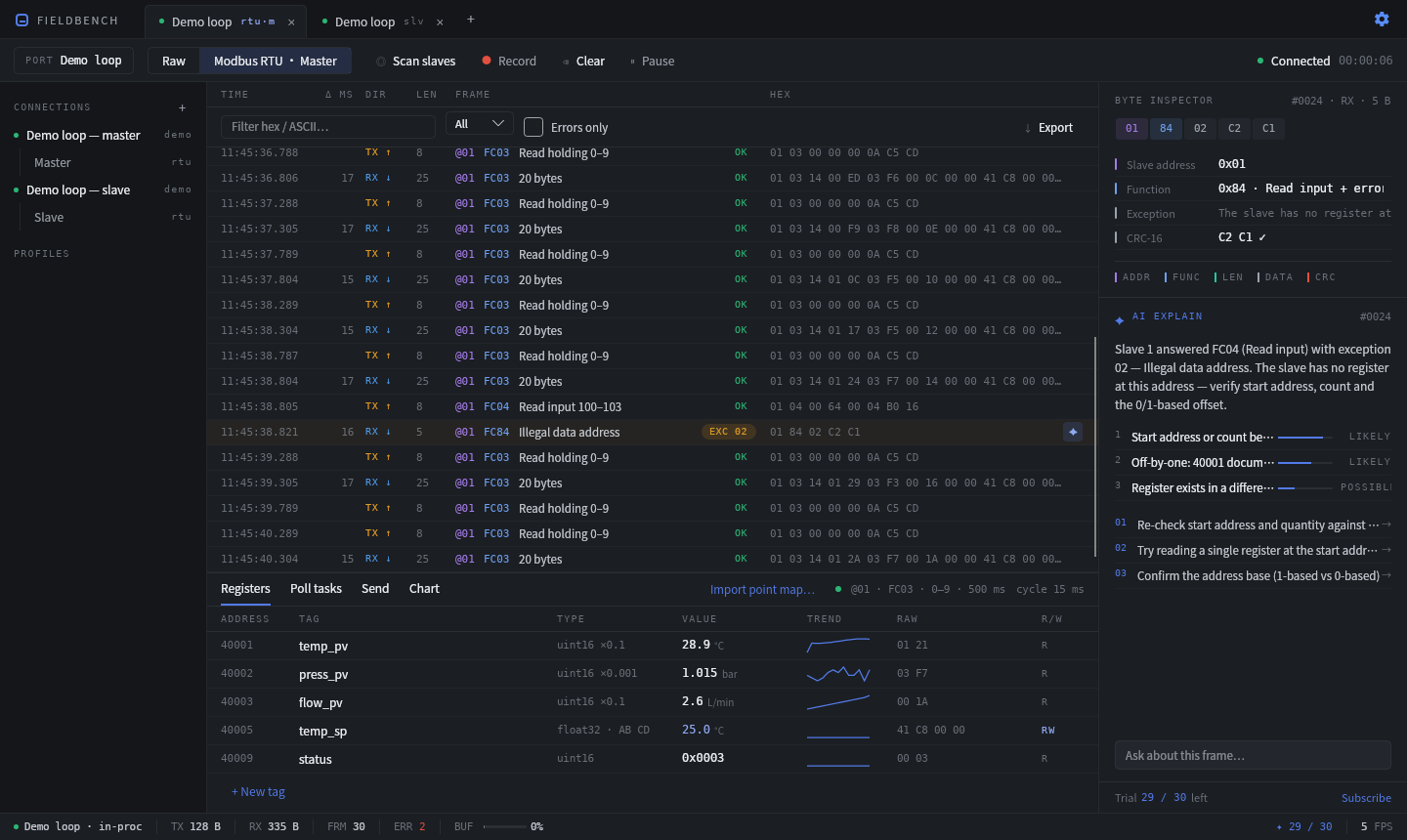
AI 输出固定结构:这是什么 → 异常在哪 → 原因按概率排序 → 下一步检查清单
入口:异常帧行尾的 ✦ 图标一键解释;或选中 1–N 帧后点右栏 AI 面板的 Explain。可以在输入框追加你自己的问题("为什么每隔 30 帧坏一次?")。
五类问题它都给出工程师级的排查方向:
| 场景 | AI 会告诉你 |
|---|---|
| CRC 校验失败 | 区分单比特线路干扰 / CRC 字节序颠倒 / 波特率不匹配的特征,并给出期望校验值 |
| 异常码 01–04 | 翻译成人话 + 各自的排查清单(如 EXC 02 → 核对起始地址、数量、0/1 基偏移) |
| 满屏乱码 | 识别波特率错误的典型字节直方图特征,建议参数矩阵扫描 |
| 发出无响应 | 结合当前连接参数生成核对单:从站地址、A/B 反接、终端电阻、波特率… |
| 正常帧 | 逐字段讲解含义(也是学 Modbus 的好方法) |
隐私:首次使用会弹窗说明发送范围——仅在你按下 Explain 时发送所选帧、连接参数与前后约 20 帧摘要,网关不存储任何内容;设置页可随时预览「将发送什么」。断网时 AI 按钮置灰,其余全部功能照常。
配额:免费送 30 次解释试用;订阅 $6.9/月 得 1000 次/月。余额实时显示在状态栏与 AI 面板底部。
10AI 点表导入
拿到新设备的第一小时不用再抄手册了。Registers 页签 → Import point map…:
4xxxx · PLC 1 基 还是 0 基协议地址。这是点表导入出错的头号来源,所以绝不让 AI 猜勾选 Save device profile 会同时导出设备档案 JSON,下台同型号设备直接复用,也可以发给同事。配额:免费 3 次提取试用,订阅含 30 次/月。
11导出与记录
- 导出:时间轴右上 ↓ Export → CSV / JSON / 原始 bin / txt 日志。选中了帧就导出选中部分,否则导出全部——挂一晚上抓的包第二天直接发给厂商
- Record:工具栏红点开启边采边写盘(文本日志追加),环形缓冲只管屏幕显示,超长挂机取证不怕早晨的异常帧被冲掉
- 曲线 CSV:Chart 页签单独导出(时间戳 + 各通道列)
12激活 Pro
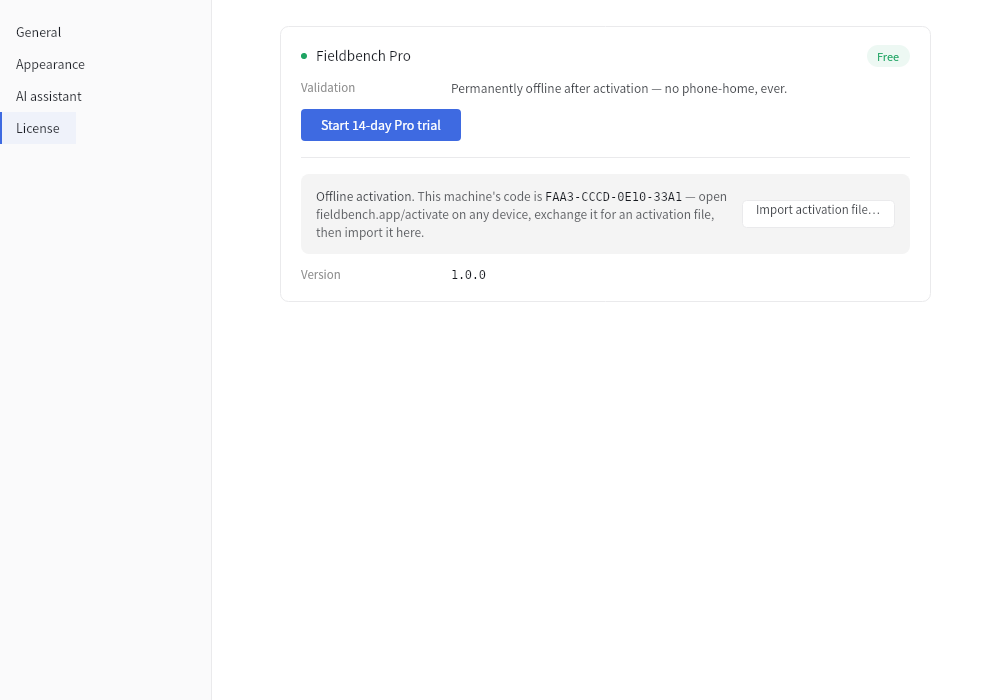
设置 → License:机器码、在线激活与离线激活文件导入都在这里
| 版本 | 包含 |
|---|---|
| Free | 1 个活动连接 · Master 全功能码 · 时间轴/检查器全开 · 曲线 2 通道 · AI 试用(解释 30 次 + 提取 3 次) |
| Pro(买断) | 无限连接 · 从站仿真 · 曲线无限通道 · 优先支持 · 1 个 license 激活 2 台设备 |
所有 Pro 功能可免费全功能试用 14 天,无需信用卡(设置页一键开启)。
在线激活(有网,10 秒)
购买后 license key(FB1-XXXX-XXXX-XXXX)即时发到邮箱 → 设置 → License → 输入 key → Activate。完成。
离线激活(现场无网机器)
8F3A-22C1-90DE-4471)13常见问题
时间轴全是乱码/CRC FAIL?
九成是波特率或校验位不对。选几帧点 ✦ 让 AI 看字节特征,或直接 Scan slaves 勾选参数矩阵扫描,让它替你把 9600–115200 × N/E 全试一遍。
发请求没有任何响应?
按顺序查:① Scan slaves 确认从站地址;② 485 的 A/B 线对调试试(现场第一高发);③ 终端电阻;④ 波特率/校验与设备一致。AI 的无响应核对单会结合你当前的连接参数生成。
Monitor 里为什么都是 RX?
被动挂在总线上时物理方向确实全是接收。切到 Modbus 解析后,Fieldbench 按帧语义(请求/响应结构)自动推断并显示 M→S / S→M,Δ 列即总线上真实的响应延迟。
自环测试怎么做?
本机 Master ↔ Slave 需要两个连接(串口用 com0com 虚拟串口对,或 TCP 用 127.0.0.1)。Free 版限 1 个连接,此场景需要 Pro——或先用 Demo 模式体验同样的效果。
深色主题 / 中文界面?
设置 → Appearance,主题与语言(English / 简体中文)即时切换,无需重启。
数据会上传吗?
不会。除了你主动点击 AI 解释/提取时发送所选内容外,一个字节都不出机器。遥测默认关闭。